Cómo convirter una imagen en un vídeo en movimiento
¿Alguna vez te has preguntado cómo convertir una imagen en un vídeo en movimiento? ¡Es más fácil de lo que crees! Con las herramientas adecuadas y un poco de creatividad, puedes transformar cualquier imagen estática en un vídeo dinámico y llamativo. Ya sea que desee agregar un movimiento sutil o crear un efecto dramático, el proceso es sencillo. Comenzarás eligiendo una herramienta, aplicando animaciones para convertir una imagen en un vídeo en movimiento y luego exportando tu obra maestra como un vídeo. ¿La mejor parte? No necesitas ser un profesional para lograr resultados impresionantes. ¡Vamos a sumergirnos y dar vida a tus imágenes!
Comidas clave
Elige la mejor herramienta para tu nivel de habilidad. Utilice Adobe After Effects si es avanzado, Canva para principiantes o Pixaloop para un uso móvil rápido.
Comience con una imagen clara y de alta calidad. Una imagen nítida hace que tu vídeo se vea mejor y más profesional.
Usa movimientos pequeños y suaves. Esto mejora su imagen sin hacerla demasiado ocupada.
Añade música y efectos de sonido. Elige pistas gratuitas que se ajusten al estado de ánimo y que combinen el ritmo con tus animaciones para un buen final.
Prueba superposiciones y filtros. Estos pueden hacer que tus animaciones sean más creativas y divertidas de ver.
Herramientas para hacer un movimiento de imagen
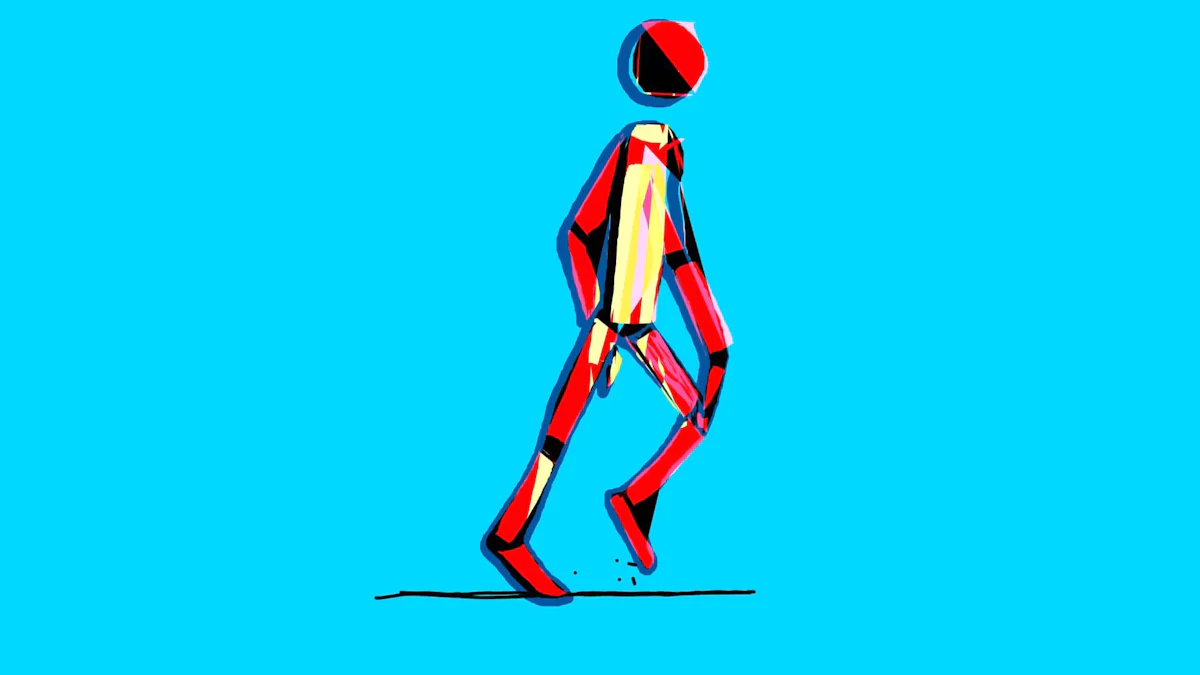
Si estás listo para dar vida a tus imágenes, el primer paso es elegir la herramienta adecuada. Ya sea que prefieras trabajar en un escritorio, en línea o en tu teléfono, hay algo para todos. Exploremos algunas de las mejores opciones disponibles.
Herramientas en línea
Vídeo de Bool
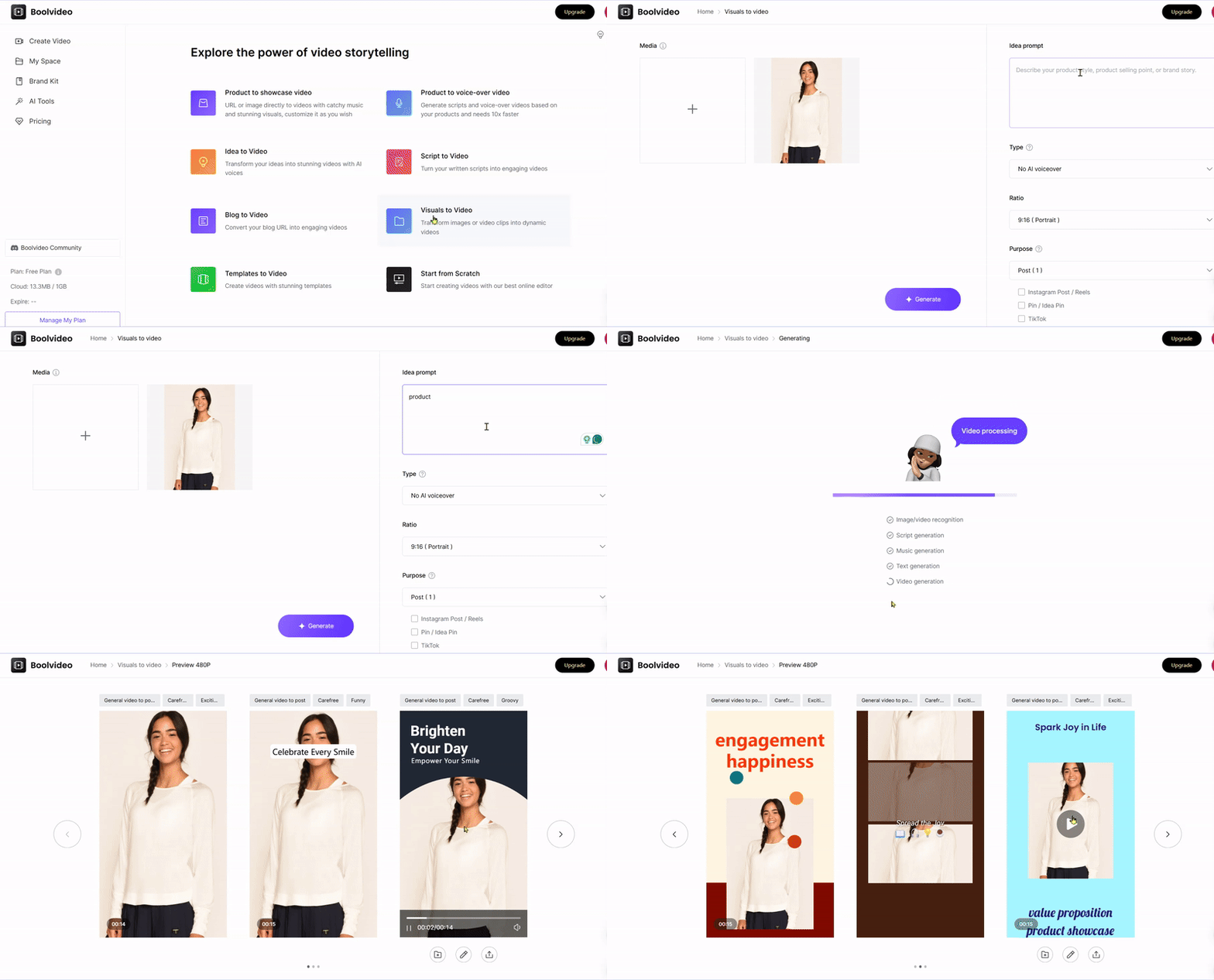
Boolvideo es una excelente opción para principiantes. Recientemente ha añadido nuevas características y ha sufrido más actualizaciones y optimizaciones. Puede ayudarte a convertir un producto estático o su imagen de producto en un vídeo dinámico. Antes de actualizar, la función era emitir la URL del producto como un vídeo promocional dinámico del producto.
Crear ahora
Ven y consigue tu propio vídeo dinámico de producto
Después de la actualización, no solo puede generar vídeos, sino que también puede ayudarte a convertirlos en un vídeo dinámico dándole una imagen, haciéndolo más vívido, porque, para los usuarios, las cosas visibles dinámicas se verán más agradables que las cosas estáticas. Echemos un vistazo a este vídeo de demostración para darte una experiencia visual de sus características mejoradas.
Ventaja | descripción |
|---|---|
Experiencia del usuario | Interfaz intuitiva, perfecta para principiantes. |
Opciones de personalización | Ofrece plantillas y efectos que se adaptan a tu estilo. |
Costo-efectividad | Nivel gratuito disponible, con funciones premium para usuarios avanzados. |
Kapwing
Kapwing es otra herramienta en línea fácil de usar. Es genial para ediciones rápidas y ofrece funciones como efectos de movimiento, superposiciones de texto y transiciones. También está basado en la nube, por lo que no tiene que preocuparse por descargar software.
VEED.IO
VEED.IO combina simplicidad con funcionalidad. Es perfecto para crear vídeos cortos y animados para las redes sociales. Puedes añadir texto, música y efectos para que tu imagen destaque. También admite la colaboración, por lo que puede trabajar con un equipo en tiempo real.
Software de escritorio
Adobe After Effects
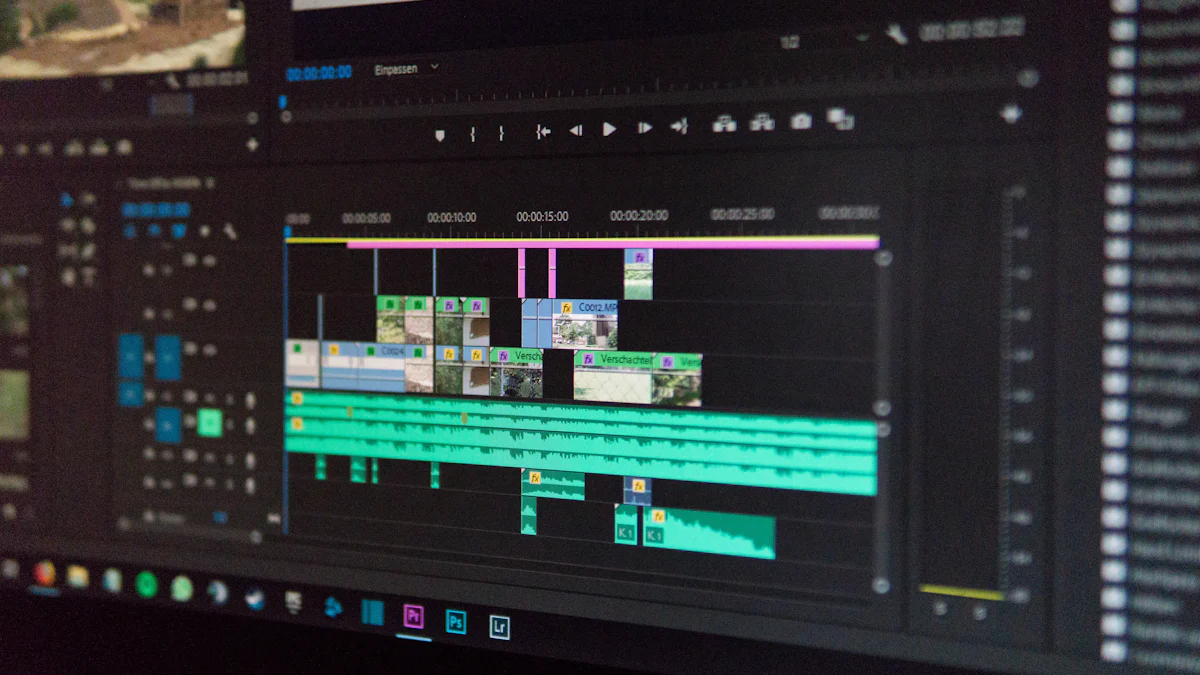
Adobe After Effects es una potencia para crear animaciones. Es perfecto si quieres un control total sobre el movimiento de tu imagen. Puedes añadir efectos como paralaje, sistemas de partículas o transformaciones 3D. Aunque es rico en características, requiere un poco de curva de aprendizaje. Si te tomas en serio la animación, vale la pena dominar esta herramienta.
Consejo profesional: Asegúrese de que su ordenador cumpla con los requisitos del sistema para un rendimiento fluido.
Especificaciones mínimas
Especificaciones recomendadas
Procesador
Procesador Intel o AMD de cuatro núcleos
(Se recomienda 8 núcleos o más para renderizado de múltiples cuadros)
RAM
16 GB de RAM
32 GB recomendados
GPU
2 GB de GPU VRAM
Se recomiendan 4 GB o más de GPU VRAM
Photoshop con animación de línea de tiempo
Puede que ya conozcas Photoshop para editar fotos, pero ¿sabías que también puede animar? Puede crear animaciones fotograma por fotograma o añadir movimiento a las capas utilizando la función Línea de tiempo. Es una gran opción si ya estás familiarizado con Photoshop y quieres sumergir los dedos de los pies en la animación sin aprender una nueva herramienta.
Nota: Photoshop es ideal para animaciones más simples, pero para efectos avanzados, es posible que necesite una herramienta de animación dedicada como After Effects.
Aplicaciones para móvil
Pixaloop
Pixaloop es una aplicación popular para animar imágenes sobre la llama. Te permite crear rutas de movimiento, reemplazar los cielos y agregar superposiciones como destellos o niebla. La interfaz es intuitiva, lo que facilita la creación de animaciones impresionantes en minutos.
Movimiento de salto
Motoleap ofrece funciones avanzadas como efectos de movimiento 3D y superposiciones de partículas. Puede animar partes específicas de su imagen mientras mantiene a otras estáticas, lo que le da un control preciso sobre el aspecto final.
Corte de tapa
CapCut es una aplicación versátil que es ideal tanto para principiantes como para profesionales. Ofrece herramientas para añadir movimiento, transiciones e incluso música a tus imágenes. Además, es de uso gratuito, lo que lo convierte en una opción económica.
Consejo rápido: Las aplicaciones móviles como Pixaloop y Motionleap son perfectas para crear animaciones sobre la marcha. Son fáciles de usar y están repletos de funciones para hacer que tus imágenes destaquen.
Ahora que conoces las herramientas, es hora de elegir una y empezar a experimentar. Ya sea que estés en un escritorio, en línea o usando tu teléfono, ¡no hay límite para lo que puedes crear!
Guía paso a paso: Cómo conconer una imagen en un vídeo en movimiento
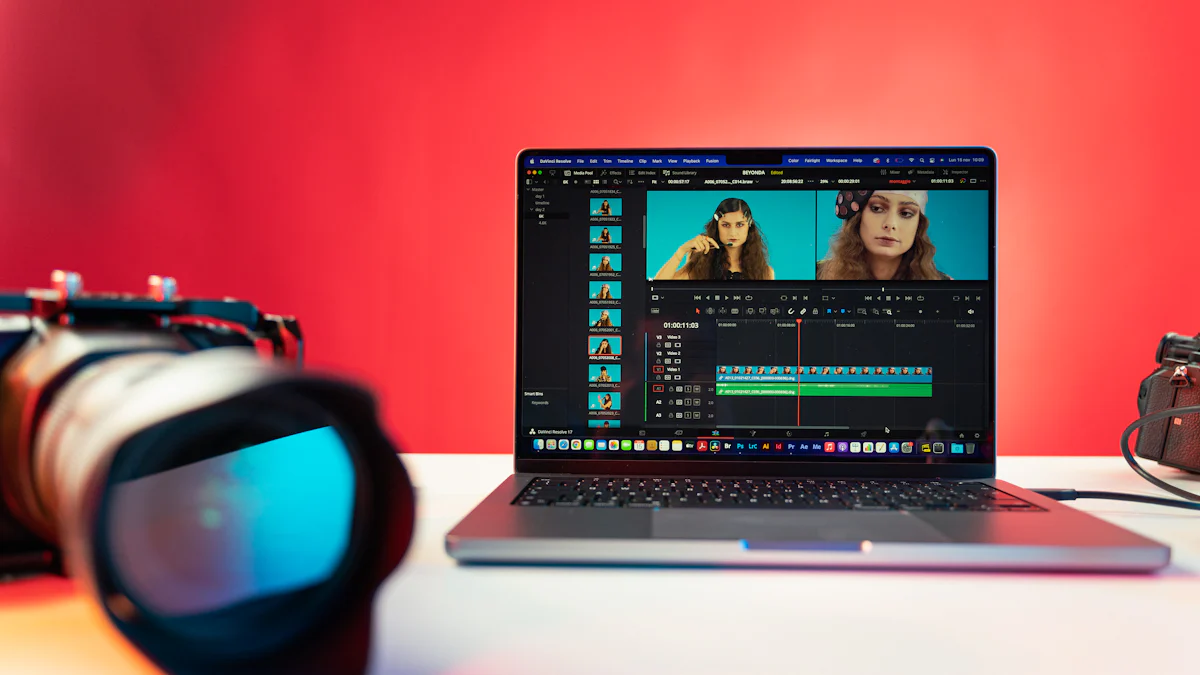
Uso de Adobe After Effects
Importando la imagen
Para comenzar, abra Adobe After Effects y cree un nuevo proyecto. Luego, importe su imagen arrastrándola al panel del proyecto o usando la opción "Archivo > Importar". Una vez importada, arrastra la imagen a la línea de tiempo para empezar a trabajar en ella. Si está utilizando varias imágenes, organícelas en capas para un mejor control.
Añadir efectos de animación
Ahora viene la parte divertida: ¡la animación! Utilice fotogramas clave para definir los puntos de inicio y fin de su animación. Por ejemplo, puede hacer que la imagen se acerque o se desanfoque por toda la pantalla. Si quieres ser elegante, prueba el seguimiento de movimiento para seguir elementos en movimiento o añadir efectos como paralaje para la profundidad. Ajuste el tiempo entre fotogramas clave para garantizar transiciones suaves.
Consejo profesional: Experimente con diferentes efectos para hacer que una imagen se mueva de manera única. Las animaciones sutiles a menudo parecen más profesionales que las demasiado dramáticas.
Exportando el vídeo
Una vez que estés satisfecho con tu animación, es hora de exportar. Abra el panel Render Queue y agregue su proyecto a él. Elija un formato de salida que se adapte a sus necesidades, como MP4 para redes sociales o MOV para mayor calidad. Ajuste la resolución y la velocidad de fotogramas para que coincidan con los requisitos de su proyecto. Por último, renderiza el vídeo y guárdalo en la ubicación deseada.
Consejo rápido: La configuración de mayor calidad da como resultado tamaños de archivo más grandes, así que equilibre la calidad y el tamaño del archivo según sus necesidades.
Usando Pixaloop (aplicación móvil)
Cargando la imagen
Inicie Pixaloop en su teléfono y toque el icono "+" para cargar su imagen. La interfaz intuitiva de la aplicación hace que sea fácil comenzar.
Aplicación de rutas de movimiento
Utilice la herramienta de ruta para crear rutas de movimiento personalizadas. Por ejemplo, puedes animar el agua para que fluya o las nubes a la deriva. ¿Quieres cambiar el cielo? La función Sky Replacement de Pixaloop te permite cambiar el fondo para un aspecto más dinámico. También puedes añadir efectos de movimiento 3D para darle profundidad y perspectiva a tu imagen.
¿Lo sabías? Pixaloop te permite animar partes específicas de una imagen mientras mantienes el resto estático. Esta característica es perfecta para crear efectos llamativos.
Guardar el vídeo animado
Una vez que su animación esté completa, previsualícela para asegurarse de que todo se vea bien. Luego, guarde su vídeo animado en la resolución que prefiera. Puede compartirlo directamente en las redes sociales o guardarlo en su dispositivo para usarlo más tarde.
Consejos para hacer que una imagen se mueva como un profesional
Agregar efectos
Use superposiciones como destellos, lluvia o fugas de luz.
Agregar superposiciones puede elevar instantáneamente sus vídeos animados. Aportan un toque de magia y hacen que tu efecto de imagen en movimiento sea más cautivador. Por ejemplo:
Superposición de fugas de luz azul - Transición de brillo: Esta superposición añade un efecto de fuga de luz azul suave, perfecto para transiciones o mejorar las animaciones.
Superposiciones de lluvia: Estas crean un ambiente dramático o malhumorado.
Sparkles: Ideal para temas de ensueño o de celebración.
Superposiciones como estas pueden transformar una simple animación en algo verdaderamente llamativo. Intenta experimentar con diferentes estilos para ver cuál funciona mejor para tu proyecto.
Experimenta con filtros para establecer el estado de ánimo.
Los filtros son otra forma de mejorar el movimiento de tu imagen. Pueden cambiar toda la sensación de tu animación. ¿Quieres un ambiente nostálgico? Utiliza un filtro de sepia. ¿Buscas algo vibrante? Vaya por un filtro de alta saturación. Los filtros te ayudan a contar una historia y a hacer que tus animaciones destaquen. No dudes en mezclar y combinar hasta que encuentres el look perfecto.
Incorporando música
Elige música libre de regalías para que coincida con el tema.
La música puede hacer o deshacer tu animación. Elige una pista que complemente el estado de ánimo de tu vídeo. Para una animación tranquila y serena, obsca música instrumental suave. Si tu animación es optimista, elige algo enérgico. Utilice siempre música libre de derechos de autor para evitar problemas de derechos de autor. Sitios web como Free Music Archive o YouTube Audio Library son excelentes lugares para comenzar.
Sincroniza la animación con el ritmo de la música.
El tiempo lo es todo. Sincronizar tu animación con el ritmo de la música crea una sensación perfecta y profesional. Por ejemplo, si estás animando un efecto de objeto en movimiento, asegúrate de que su movimiento se alinee con el ritmo. Este pequeño detalle puede hacer que su animación fotográfica de ai se sienta más pulida y atractiva.
Usando transiciones
Añade transiciones suaves entre escenas o efectos.
Las transiciones ayudan a que tu animación fluya de forma natural. Algunas opciones efectivas incluyen:
Insins y sinsiles: Estos crean introducciones y conclusiones fluidas.
Transiciones de movimiento como diapositivas y toallitas: Estas guían la atención del espectador y mejoran la narración.
Transiciones 3D: Estas añaden profundidad y hacen que tu animación sea más inmersiva.
Las transiciones suaves mantienen a su audiencia comprometida y hacen que su efecto de imagen en movimiento se vea profesional.
Usa fade-ins y fade-outs para un aspecto pulido.
Los fundidos revelan gradualmente tu animación, mientras que los fundidos la cierran suavemente. Estos son perfectos para comenzar o terminar tu vídeo. Son simples pero efectivos, lo que le da a su animación un acabado limpio y pulido.
Al combinar superposiciones, música y transiciones, puede agregar animación a una imagen y crear resultados impresionantes. ¡Estos consejos te ayudarán a llevar tu animación fotográfica de IA al siguiente nivel!
Evitar errores comunes
Cuando animas una imagen fija, es fácil dejarte llevar o pasar por alto pequeños detalles. Analisemos algunos errores comunes y cómo puedes evitarlos para crear un producto final pulido.
Mantenga las animaciones sutiles y no abrumadoras.
Es tentador añadir muchos efectos y movimiento, pero menos a menudo es más. Sobrecargar tu animación con demasiados elementos puede hacer que parezca caótica. En su lugar, concéntrese en movimientos sutiles que mejoren la imagen. Por ejemplo, un zoom suave o una panorámica lenta pueden crear un efecto profesional y atractivo. Evite el movimiento de la cámara manteniendo sus movimientos suaves. Si está utilizando una aplicación móvil o software, estabilice sus animaciones para evitar el tambaleo.
Consejo: Siempre previsualice su animación antes de exportar. Esto le ayuda a detectar cualquier área donde el movimiento se sienta demasiado ocupado o antinatural.
Asegúrese de que la imagen y el vídeo sean de alta calidad.
Las imágenes borrosas o los vídeos de baja resolución pueden arruinar tu animación. Comience con una imagen de alta calidad para asegurarse de que el vídeo final se vea nítido. Si está utilizando una cámara, confiértela en el enfoque manual para evitar perder claridad durante el disparo. Además, apunte a una velocidad de fotogramas de 12-24 FPS (fotogramas por segundo) para un movimiento suave. Muchas herramientas, como Adobe After Effects o Pixaloop, le permiten ajustar estos ajustes.
Solución rápida: Si su imagen parece pixelada, intente redimensionarla en un editor de fotos antes de animarla. Esto asegura que se ajuste a la resolución de su proyecto sin perder calidad.
Guarde su trabajo con frecuencia para evitar perder ediciones.
Imagina pasar horas perfeccionando tu animación, solo para perderla debido a un accidente. ¡Sucede más a menudo de lo que piensas! Guarda tu progreso regularmente, especialmente cuando trabajas con herramientas complejas como After Effects. Muchas aplicaciones y herramientas en línea tienen una función de guardado automático, asegúrese de que esté habilitada.
Consejo profesional: Guarde varias versiones de su proyecto. De esta manera, puede volver a una versión anterior si algo sale mal.
Al evitar estas trampas comunes, podrás animar una imagen fija con confianza. ¡Tómate tu tiempo, concéntrate en la calidad y no olvides guardar tu trabajo!
Convertir una imagen estática en un vídeo en movimiento es más sencillo de lo que piensas. Solo necesitas elegir la herramienta adecuada, animar tu imagen y mejorarla con efectos o música. Ya sea que esté utilizando un software profesional o una aplicación móvil, las posibilidades son infinitas. ¡No tengas miedo de experimentar! Pruebe diferentes herramientas y técnicas para hacer que una imagen se mueva de maneras únicas. Con la práctica, dominarás cómo convertir una imagen en un vídeo en movimiento que se vea profesional. Así que, coge tu herramienta favorita y empieza a crear. ¡Tienes esto!
Preguntas frecuentes
¿Cuál es la herramienta más fácil para que los principiantes animen una imagen?
Boolvideo es la herramienta más fácil para principiantes. Su interfaz de arrastrar y soltar y sus animaciones prefabricadas lo hacen súper fácil de usar. No necesitas ninguna experiencia previa para crear impresionantes imágenes en movimiento. Además, ofrece un nivel gratuito para empezar.
¿Puedo animar una imagen sin descargar el software?
¡Sí! Herramientas en línea como Kapwing y VEED.IO le permiten animar imágenes directamente en su navegador. Estas plataformas son fáciles de usar y no requieren instalación. Simplemente sube tu imagen, aplica animaciones y descarga el vídeo final.
¿Cómo elijo la herramienta de animación adecuada?
Elija una herramienta basada en sus necesidades. Para obtener resultados profesionales, vaya con Adobe After Effects. Si quieres algo rápido y fácil, prueba Canva o Pixaloop. Considere su nivel de habilidad y las características que necesita antes de decidir.
¿Puedo añadir música a mi imagen animada?
¡Por supuesto! La mayoría de las herramientas, como CapCut y VEED.IO, te permiten añadir música a tus animaciones. Elige una pista libre de derechos de autor que coincida con el estado de ánimo de tu vídeo. Sincroniza la animación con el ritmo para un aspecto pulido.
¿Necesito una imagen de alta calidad para empezar?
Sí, comenzar con una imagen de alta calidad es crucial. Las imágenes de baja resolución pueden verse borrosas cuando se animan. Utilice una imagen nítida y clara para asegurarse de que su vídeo final se vea profesional y visualmente atractivo.
Ver también
Creación de vídeos atractivos sin rostro: una guía completa
Uso de cámara lenta para mejorar la calidad de su vídeo
Agilización de la producción de vídeo para los vendedores en 2025
Del concepto al vídeo: Dominando la creación en 2025
Aprovechar la IA para transformar el texto en vídeos cautivadores